اهمیت آموزش و یادگیری +CompTIA A
اهمیت آموزش و یادگیری +CompTIA A برای افرادی که در حیطه فناوری اطلاعات فعال هستند،…
بیشتر بخوانید

در حال حاضر ویندوز سرور 2022 آخرین نسخه ویندوز سرور مایکروسافت است. این مقاله از دورانآکادمی نحوه راه اندازی و نصب سرورهای ویندوز را به شما آموزش میدهد. Windows Server2022 در سال 2021 منتشر شد و 10 سال پشتیبانی طولانی مدت دریافت خواهد کرد که آخرین نسخه ویندوز سرور مایکروسافت در کانال خدمات طولانی مدت (LTSC) است. مایکروسافت توصیه میکند ویندوز سرور 2022 را نصب کنید زیرا دارای ویژگیهای جدید، بهتر و کارآمدتر است.
اگر به یادگیری MCSE/MCSA و تبدیل شدن به یک متخصص MCSE / MCSA علاقهمند هستید، دوران آکادمی دورههای آموزشی متنوع و کاملی را برای شما فراهم کرده است. این دورهها به شما کمک میکنند تا از مبانی ابتدایی تا مفاهیم پیشرفته را فرا بگیرید و مهارتهای لازم را کسب کنید.
پردازنده 64 بیتی 1.4 گیگاهرتز سازگار با مجموعه دستورالعمل x از NX و DEP، CMPXCHG16b، LAHF/SAHF و prefetch پشتیبانی میکند.
512 مگابایت (2 گیگابایت برای سرورهایی با گزینه نصب Desktop Experience). نوع ECC (کد تصحیح خطا) یا فناوری مشابه برای استقرار میزبان فیزیکی.
حداقل 32 گیگابایت.
یک آداپتور اترنت با توان عملیاتی حداقل 1 گیگابیت بر ثانیه. مطابق با مشخصات معماری PCI Express.
سیستم و سیستم عامل مبتنی بر UEFI 3.1c که از Boot ایمن، ماژول پلتفرم قابل اعتماد، دستگاه گرافیکی و مانیتور پشتیبانی میکند که از وضوح Super VGA (1024×768) یا بالاتر پشتیبانی میکند.
جهت دریافت اطلاعات بیشتر درمورد دورهها و اساتید با مشاورین دوران آکادمی در ارتباط باشید.
مایکروسافت دو گزینه نصب را برای شما فراهم میکند: Server Core و Server with Desktop Experience که گزینه دسکتاپ آنرا در آموزشهای بعدی دوران آکادمی برای شما ارائه خواهیم کرد.
این یک گزینه نصب کم حجمتر است که شامل اجزای اصلی ویندوز سرور و همه نقشهای سرور است.
این یک نصب کامل با رابط کاربری گرافیکی کامل و با ردپایی بزرگتر از هسته سرور است.
پس از دانلودWindows Server 2022 ISO از مرکز ارزیابی مایکروسافت، میتوانید شروع به نصب آن بر روی VMware یا یک ماشین فیزیکی کنید. تفاوتهایی بین این دو راه وجود دارد:
♦اول اینکه سیستم قابل بوت متفاوت است. در یک ماشین فیزیکی، بسیاری از کاربران ترجیح میدهند ویندوز سرور 2022 را از USB نصب کنند. در VMware، میتوانید فایل ISO را مستقیماً بدون رایت کردن آن استفاده کنید.
♦دوم اینکه ویندوز سرور 2022 متفاوت شروع میشود. در یک ماشین فیزیکی، باید یک درایو فلش USB قابل بوت با یک فایل ISO ایجاد کنید، درایو فلش USB قابل بوت را به سرور متصل کنید و اولویت بوت را تنظیم کنید و سپس از آن بوت کنید. و برای VMware، میتوانید مستقیماً فایل ISO را به بوت اضافه کنید.
اگر میخواهید ویندوز سرور 2022 را با استفاده از Server Core نصب کنید، دستورالعملهای این بخش را دنبال کنید:
Workstation را باز کنید و روی Create a New Virtual Machine کلیک کنید. سپس، Windows Server 2022 ISO خود را بهعنوان دیسک نصب انتخاب کنید.
سپس، باید زبان، زمان و فرمت فعلی و صفحه کلید یا روش ورودی را انتخاب کنید. پس از انتخاب آنها روی Next کلیک کنید تا ادامه دهید.
در پنجره بعدی، روی Install Now کلیک کنید.
نسخه سیستم عامل مورد نیاز برای نصب را انتخاب کنید. در اینجا، ما Windows Server 2022 Standard Evaluation را انتخاب کرده و روی Next کلیک میکنیم.
برای پذیرش شرایط مجوز نرم افزار، باکس را انتخاب کنید و روی Next کلیک کنید.
سپس، Custom: Install Windows Server Operating Only را انتخاب کنید. در غیر این صورت، در حالت ارتقاء از نسخه قبلی ویندوز سرور، گزینه Upgrade: Install Microsoft Server Operating System و حفظ فایلها، تنظیمات و برنامهها را انتخاب کنید.
یک پارتیشن برای نصب سرورهای ویندوز انتخاب کنید و روی Next کلیک کنید. سپس شروع به نصب فایلهای سیستمی لازم میکند. پس از تکمیل، سیستم بهطور خودکار راه اندازی مجدد میشود.
سپس از شما خواسته میشود رمز عبور مدیر را تغییر دهید. روی OK کلیک کنید.
رمز عبور مدیریت جدید را وارد کرده و آن را تأیید کنید.
در مرحله بعد، مستقیماً وارد رابط PowerShell مایکروسافت میشوید، جایی که میتوانید مدیریت سیستم عامل ویندوز سرور 2022 را که به تازگی نصب شده است از طریق رابط Server Core شروع کنید.
برای نصب «ویندوز سرور دسکتاپها» نیز فرآیندهایی برای دسکتاپهای مجازی که بر روی ماشینهای مجازی استفاده میشوند که سرور را اجرا میکند. این شامل تغییر مسیر مجدد اسکنر، نصب ویژگی Desktop Experience بر روی میزبانهای RDS و ماشینهای مجازی تک کاربره است. سیستم عامل ویندوز سرور در ماشینهایی استفاده میشوند که بهعنوان میزبان RDS و ماشینهای مجازی هستند.
ما سعی کردیم نحوه نصب سرورهای ویندوز 2022 را در هسته به شما آموزش دهیم. نصب سرور دسکتاپ نیز روشهایی دارد که در ادامه آموزشهای دوران آکادمی به آن خواهیم پرداخت. همچنین نحوه پیکربندی شبکه،روش نصب آخرین بهروز رسانیها و نحوه پشتیبانگیری از ویندوز سرور 2022 در مراحل بعدی این آموزشها ارائه خواهد شد.
بیشتر بخوانید :
اهمیت آموزش و یادگیری +CompTIA A برای افرادی که در حیطه فناوری اطلاعات فعال هستند،…
بیشتر بخوانید
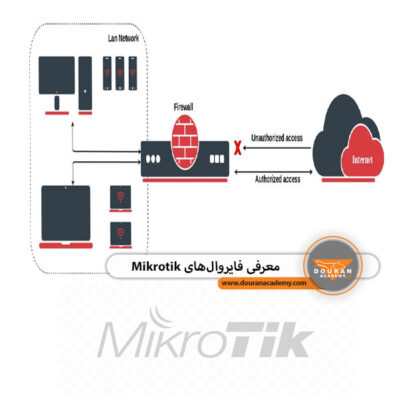
معرفی فایروالهای Mikrotik با پیشرفت دنیای فناوری اطلاعات و شبکه، امنیت و حفاظت از شبکههای…
بیشتر بخوانید
همهچیز درمورد گواهینامه +CompTIA A گواهینامه CompTIA A+ با گذراندن مجموعهای از دو آزمون، طراحی…
بیشتر بخوانید

اهمیت آموزش و یادگیری Mikrotik در شبکههای کامپیوتری دنیای ارتباطات و فناوری اطلاعات امروزی با…
بیشتر بخوانید

فایروال های Fortinet : سنگر مستحکم امنیت شبکه دنیای دیجیتال امروزی نیاز اصلی و اولویت…
بیشتر بخوانید
امنیت شبکه با Fortinet : راهی مطمئن به سوی حفاظت اطلاعات امنیت شبکه در دنیای…
بیشتر بخوانید